|
本文为 其乐用户(UID:1427662) 发布的原创文章,转摘前请联系该用户获得许可
本帖最后由 1427662 于 2026-3-1 23:01 编辑
前言总所周知,直到今日,老任依然没有为 NS2 的手柄们添加像样的蓝牙支持,不能像初代 NS 的手柄那样按配对按钮直接连接电脑,即使能在蓝牙设备中扫描出来,也无法正常连接使用。之前 Github 上有大佬写过类似的软件来连接手柄,不过没有图形界面,鼠标模式也有些卡顿,有时候会出现崩溃的情况,不是很方便使用,因此 Fork 了一下,基于它的代码让Claude重写了一份软件,在此分享一下。
介绍GUI 界面 —— 替换了原项目的命令行交互方式,通过 ImGui 提供简洁的图形界面供操作。 鼠标模式支持 —— 支持右 Joycon 作为鼠标使用,按下 C 键即可切换鼠标模式,三档灵敏度供调节,可在鼠标设置页面调整灵敏度与滚轮速度,添加插值输入,使鼠标移动更平滑。 GL/GR 背键映射 —— 支持为 Pro 2 手柄的背键设置自定义映射,可创建多个布局预设并在游戏中随时切换 多种手柄支持——支持 Joycon 2 、Pro 2 手柄 与 NSO GC 手柄。 体感支持——支持模拟体感,供支持的游戏 / 模拟器使用。
截图:仪表盘 | 添加设备 | 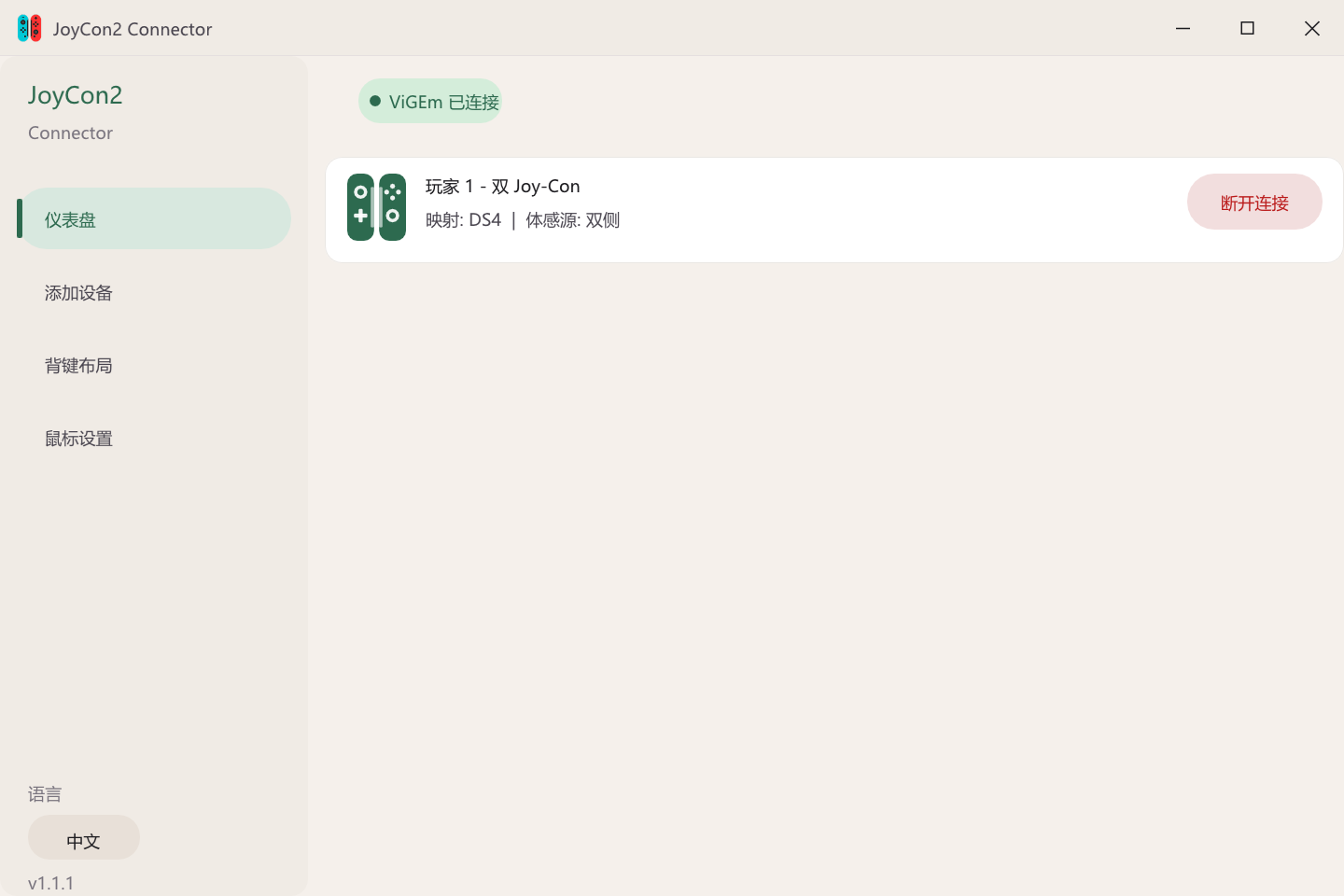 | 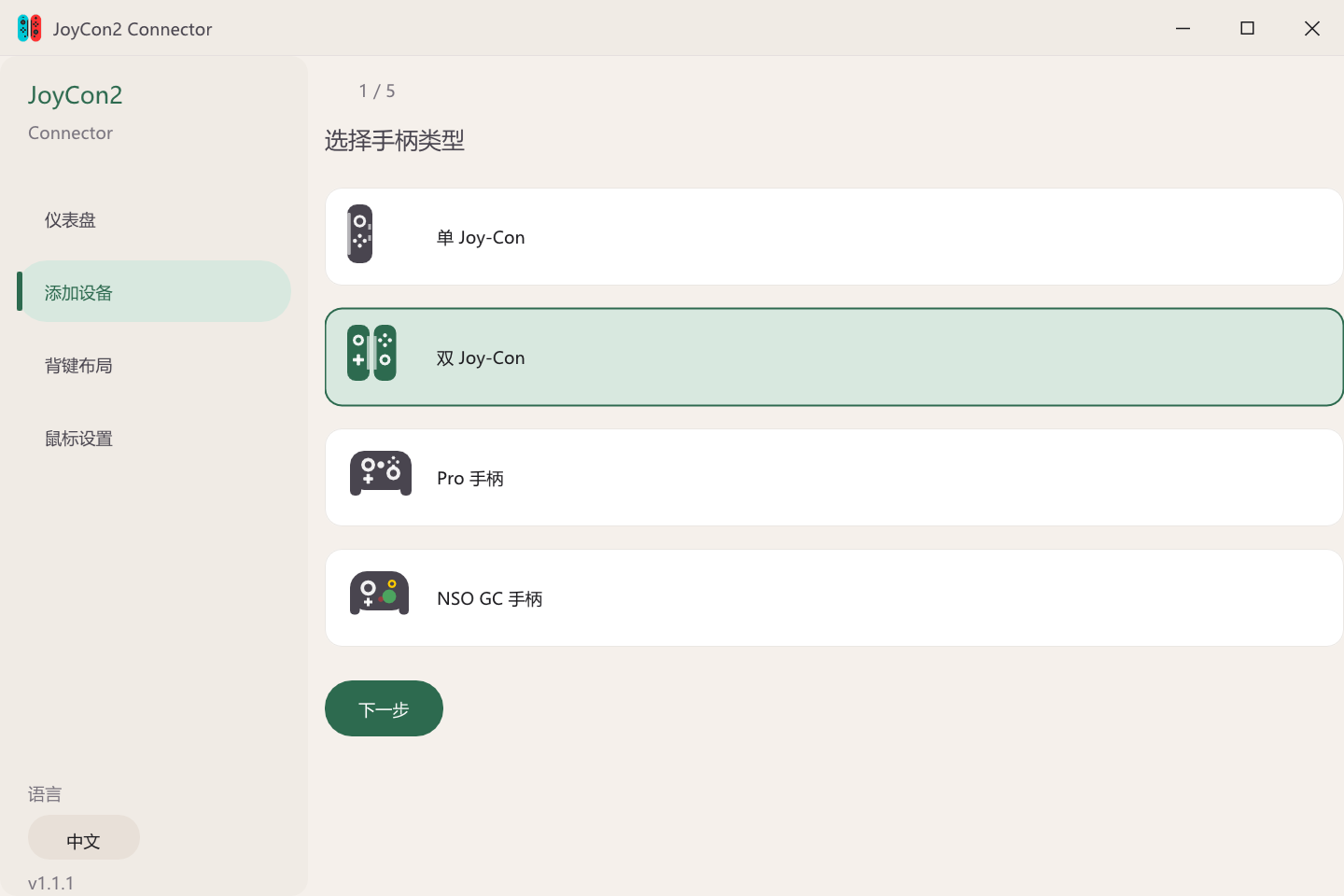 |
背键映射 | 鼠标设置 | 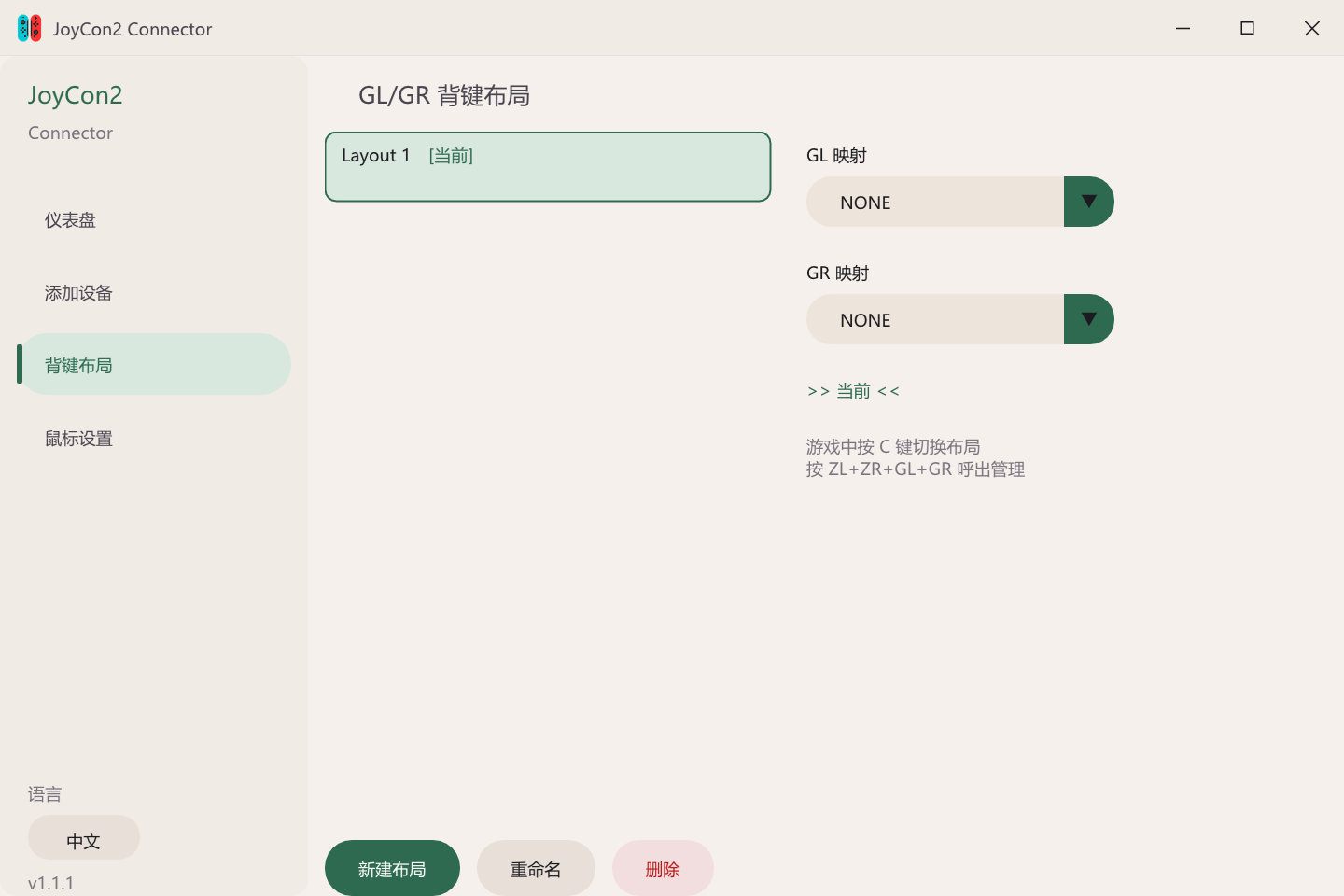 | 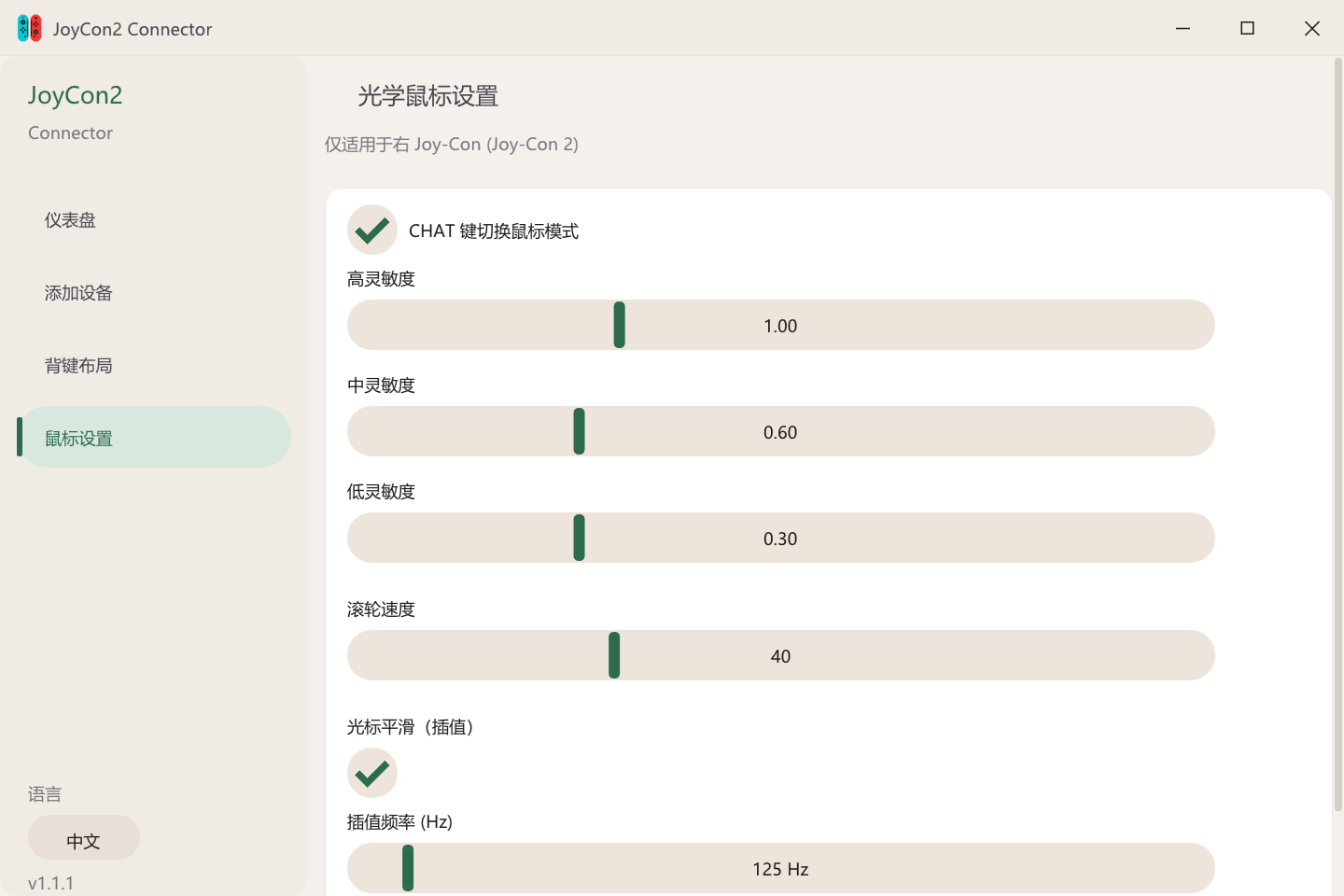 |
本项目目前仅支持 Windows。虚拟手柄输出依赖 ViGEmBus 驱动,而该驱动只适用于 Windows 平台。如有需要,欢迎自行 Fork 适配 macOS / Linux,本项目与 Nintendo 无任何关系,仅供学习与交流使用。
安装准备运行前请确保已安装以下内容: 使用教程鼠标模式(仅限右 Joycon 2)右 Joycon 2 内置的光学传感器可作为鼠标使用。按下 C 键可循环切换三档灵敏度或关闭。可在鼠标设置页面调节各档灵敏度和滚轮速度。 背键布局(Pro Controller 2)
在背键布局页面可为 GL 和 GR 键分配任意按键。支持创建多个命名布局,游戏中按 C 键可快速切换布局,按 ZL + ZR + GL + GR 可呼出布局管理界面。
常见问题:
连接错误/无法连接:请确保手柄是关机状态,开始扫描后再按住配对键让它开机,连接成功后再松开配对键。 手柄多次尝试连接后无响应:这是手柄本身的冷却行为,并非系统或蓝牙驱动问题。等待几分钟后重试即可自动恢复。 ViGEm 未检测到:请在启动程序前确认 ViGEmBus 驱动已正确安装。仪表盘顶部的状态指示灯为绿色即表示连接正常。 左右 Joycon 的按键布局不同:设置时请务必正确选择左/右侧。
致谢
| 



 发表于 2026-3-1 22:31:46 · 美国
 变色卡
变色卡 千斤顶
千斤顶